前言
我们在制作FreCAD零件工作台时,通过一个实例来讲解如何使用Freecad的零件工和台和草图工作台以及说了一个最基本的装配工作台的使用,我们同样用一个实例来讲解BIM工作台该如何使用,BIM工作台其实就是建筑信息建模(Building Information Modeling),而这方面不会以一步一步来进行讲解,而是以一个分类来介绍如何使用BIM工作台的内容,经如墙,窗,柱子等等分类说明,不会像《FreeCAD基础技术应用》那么详细去写第一步步骤,因为零件工作台和草图工作台合并在一起了,BIM是一个合并的建工作台,不会像零件那样,去切换草图工作台,BIM的内容基本可以在这个工作台完成,因此主要在于分类功能使用讲解
第一章
第一节 BIM工作台简介
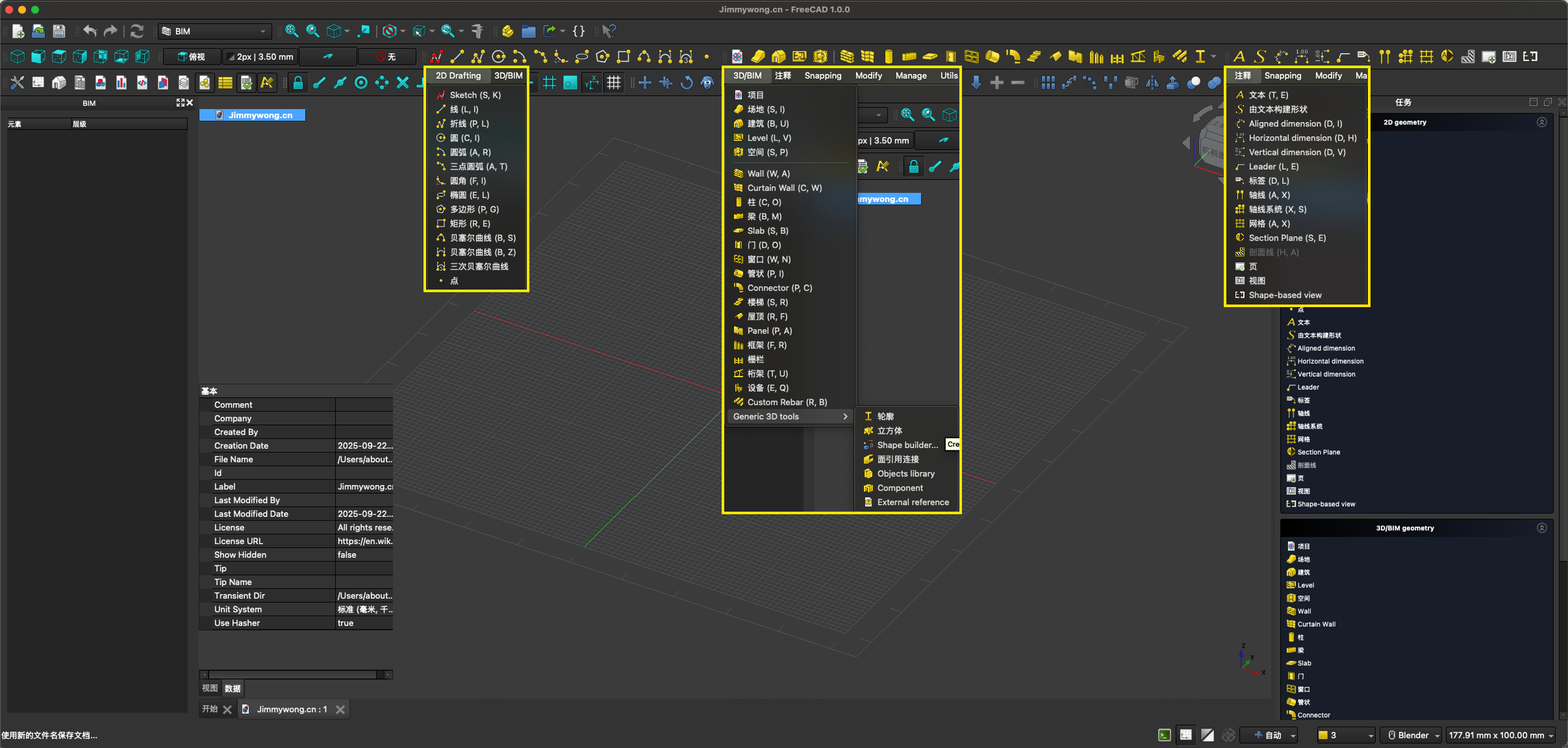
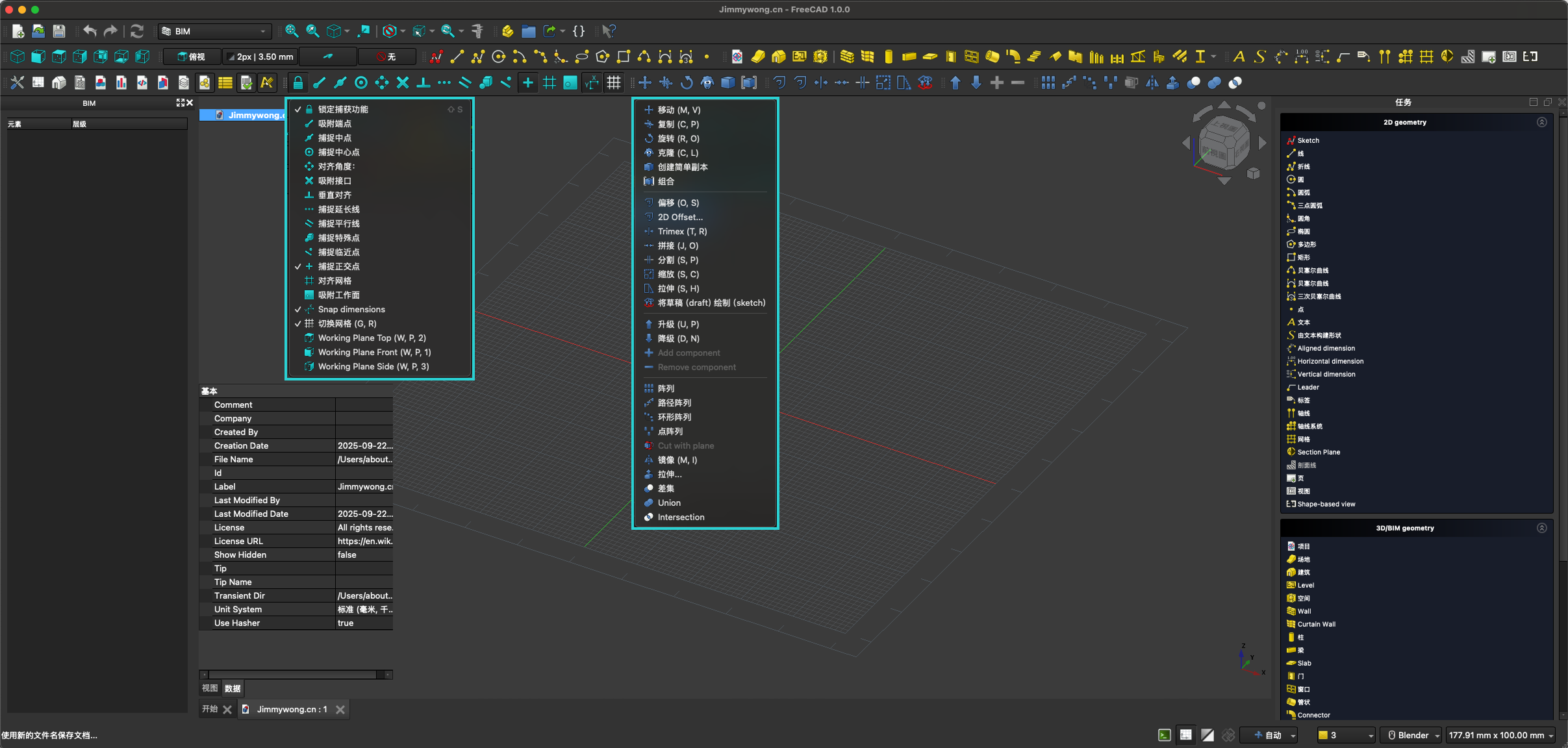
BIM 工作台(BIM Workbench)是 FreeCAD 专门为 建筑信息建模(Building Information Modeling) 开发的一个工作台。其实就是Draft工作台和Arch工作台的结合体,这样就可以方便我们通过导入施工图纸进行模型搭建。
第二节 创建数据集
首先我们第一件事就是创建我们的【数据集】管理,比如墙的【厚度】【高度】【长度】这些基础数据,这样将有利于我们后期对数据进行调整和有效的管理,这一步是必须做的内容,要不然,后期调整数据就会显得很被动。
墙的【高厚】有时处于位置,的不同的高度,因此我们在设定数据库的名称时,要特别注意,比如【楼层】,【位置】比如
level_1_floor_1_wall_1_height # 楼层1-1-墙1-高度
level_1_floor_1_wall_1_width # 楼层1-1-墙1-宽厚
由于每个墙体的长宽并不是一致通用的,因此我们可以不用去管理墙这个长度数据,如果基本一样,我们也是可以管理起来的,主要看你所做图纸的需要,这就是我们在事前需要了解施工图片的数据,尽可能将每个数值管理起来。方便我们后期调整或是维护。
我们需要先创建一个【数据集】,后期根据我们的需求再从对应的【数据集】去添加需要的数据。我们先创建几个【数据集】,比如【建筑数据集】,【窗体数据集】,【门体数据集】根据不同的分类去管理他们,在我们构建的过程中再去对应的数据集中添加对应的数据内容。
第三节 关于施工图纸
施工图纸就相当于我们在使用【零件工作台】的【草图】,是二维的基本面,其中我们规定了长度,这样绘制建筑就方便很多了,也可以不基于【工程图】那样相对麻烦,建议先通过绘制或是取得工程图后再建造【BIM】建模。
1,使用FreeCAD自有工作台进行绘制。
FreeCAD自带【TechDraw/工程制图】的工作台,可以通过该工作台进行【工程图】绘制(这就相当于绘制二维平面)。或是通过第三方应用如:LibreDWG,AutoCAD等。
2,现成CAD文件需要Dxf格式
我们需要将【DWG】转换为【DXF】,在【AutoCAD】中使用命令【Units】查看当前的图纸是否为毫米,因为在Freecad中默认单位为毫米,如果导入的施工图纸单位不一致,会导致单位不一样,从而绘制的比例失调,因此我们在导出【DXF】时务必要确认一下单位是否一致;
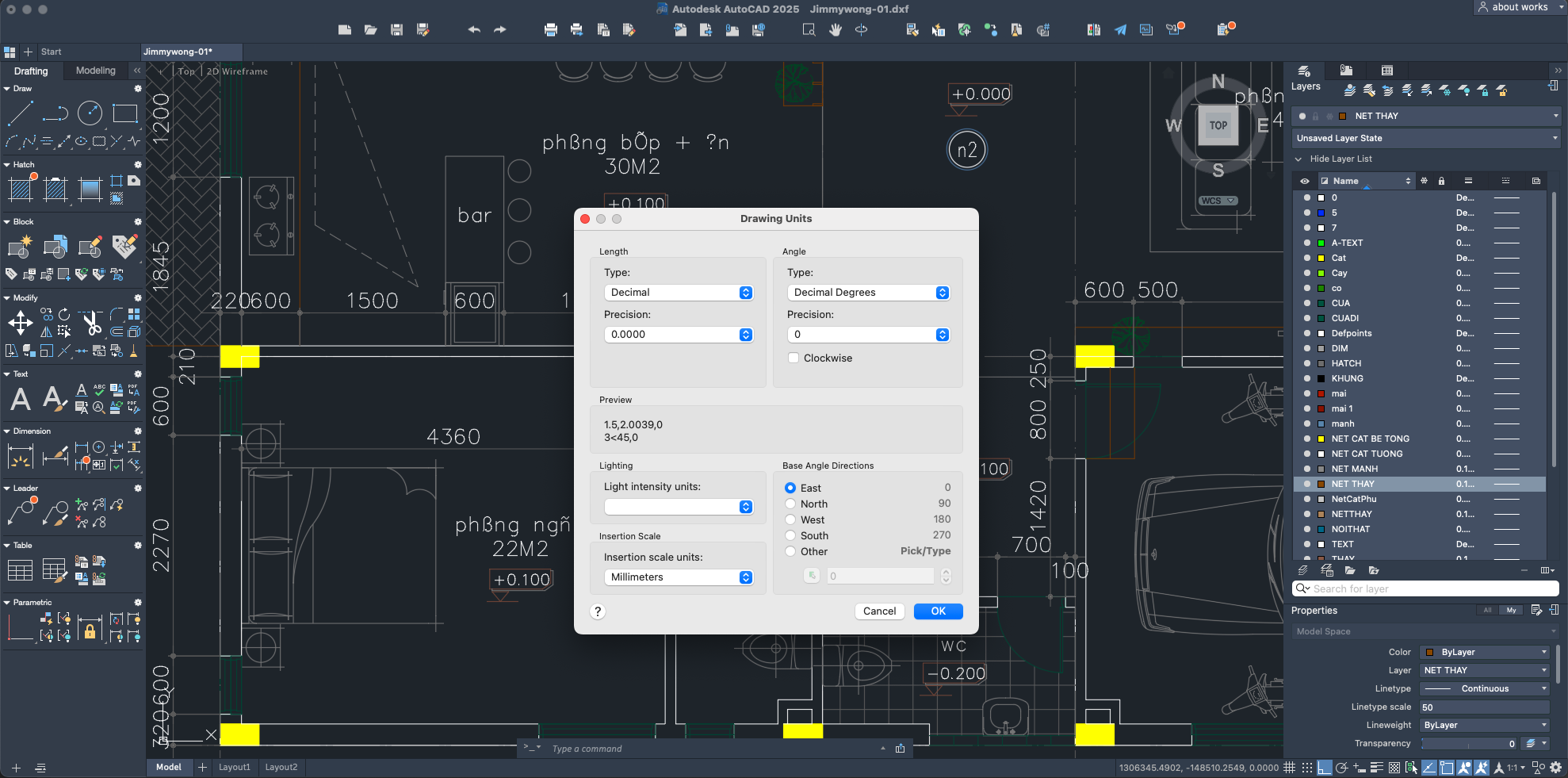
生成【DXF】后,我们可打开FreeCAD并进行到【BIM】工作台,创建我们第一个【BIM项目】
第二章 BIM基础三维工具使用
3D工具 图 2.0就是我们用来创建建筑模型的主要工具,
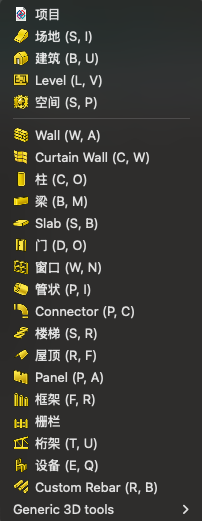 2.0
2.0
第一节 建筑与楼层之间的结构
我们先在【建筑数据集】添加一些通用参数,比如【层高】=【墙体高度】+【地板高度】,正常情况下,墙体的高度同时也是柱子的高度(分层管理),我们是需要将每一次拆分开来进行展示的,这个设定主要是应用在数字孪生上的视觉展现。
如果按实际的施工,我们这种制作方式是不符合施工要求的,应该是挖地基,打柱子,柱子是贯穿每一楼层的,因此我们这个设定是不符合的现实施工内容,
第二节 创建项目并导入图纸
1、创建项目
我们创建了一个名为【Jimmywong.cn】的文件, 图 2.1.2-1
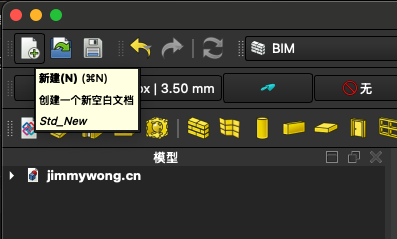 图 2.1.2-1
将工作台切换到【BIM】工作台,我们依次创建,【场地】-【建筑】-【楼层】图 2.1.2-2
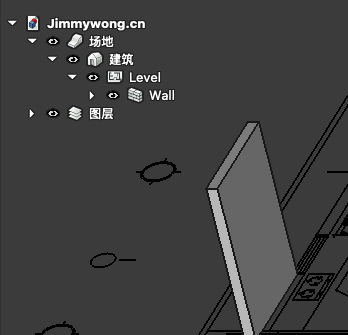 图 2.1.2-2
这就是一套完整的【场地】内容构成,你可以在这个文档中创建多个【场地】多个【建筑】以及对应的【楼层】,这与【零件设计工作台】中的【零件】【部件】的嵌套是同一个道理 图 2.1.2-3
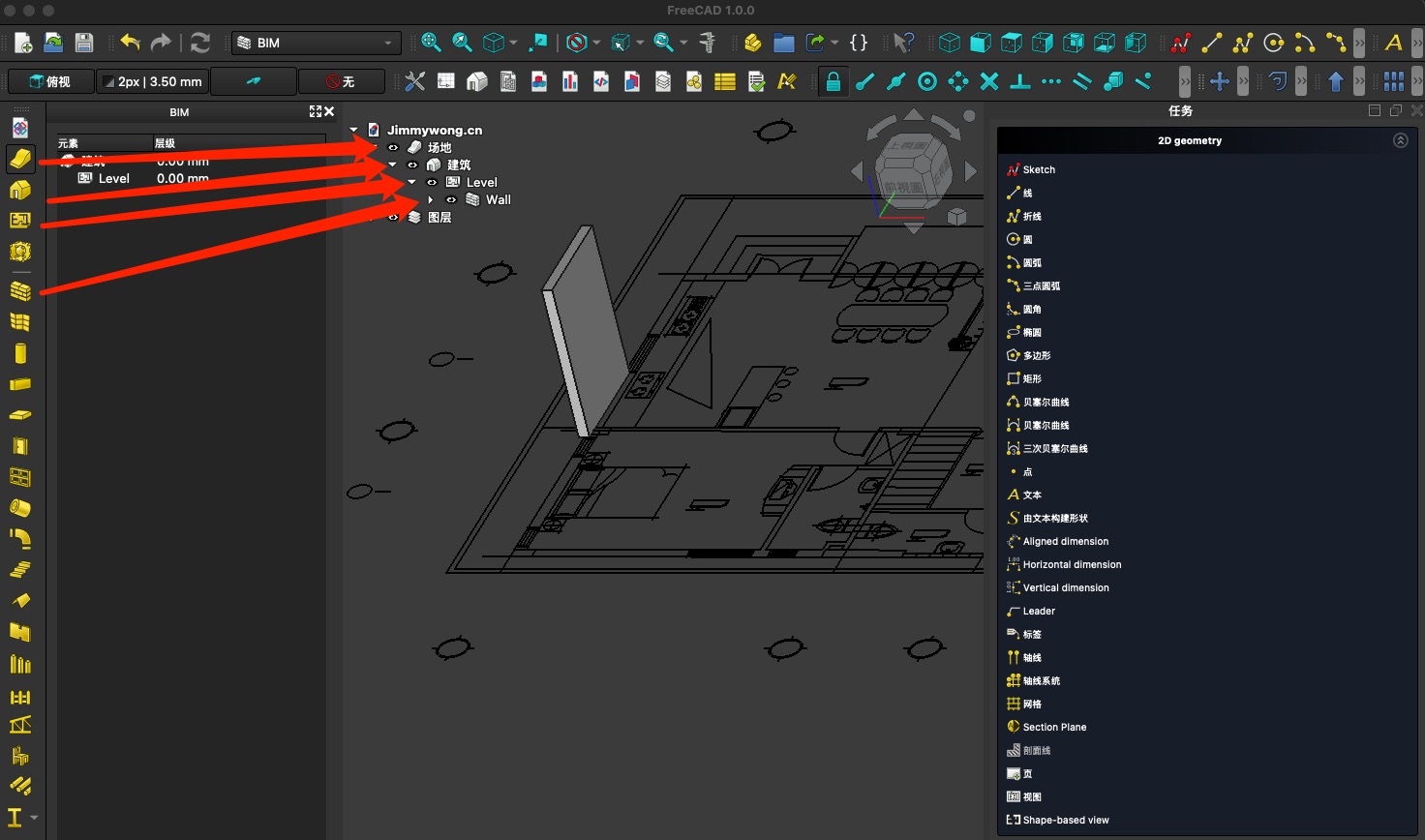 图 2.1.2-3
2、导入图纸
基于图纸构建模型即准备又节省不少工作量,因此在使用BIM时,优先找到施工图片,或先绘制,就如【零件工作台】一样,是需要基于【草图工作台】绘制的内容进行【三维实体】创建,CAD图纸就相当于我们的【草图】二维平面。
我们基于这个二维去创建三维实体,我们在第一章已经讲过,发果使用的是DWG格式的,需要将其传为【DXF】的格式,如果是【DXF】格式的图片就可以直接导入使用,不过最好先检查一下图纸是否符合规格需求,因此如果图纸中有纸条重叠,会增加出错机率。这一点是需要注意的。
导入我们准备好的【DXF】图纸后,就可以看到在我们的项目下【jimmywong.cn】会多了一个名为【图层】的图层,这就是我们导入的图纸内容,图 2.2.2-1
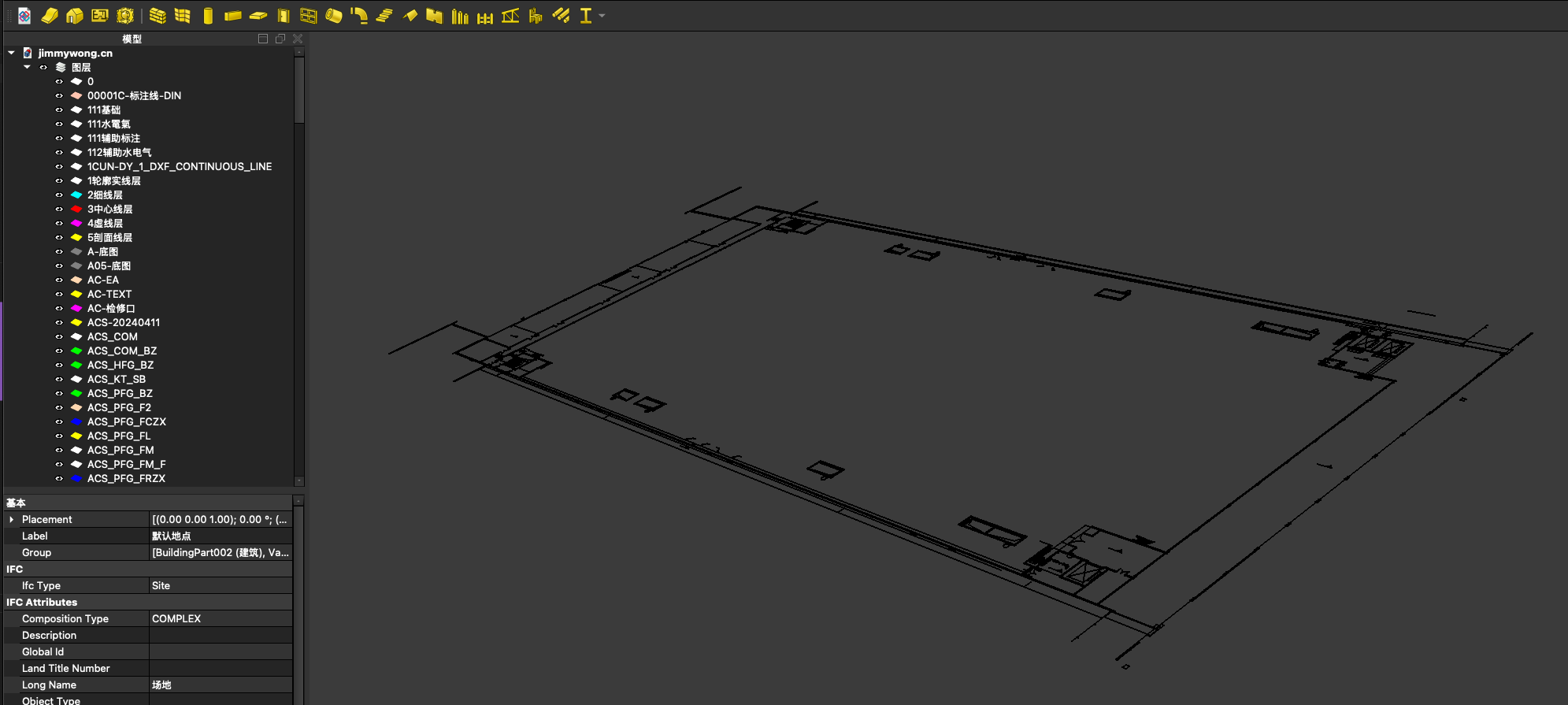 图 2.2.2-1
第三节 墙体的添加
由于【墙体】是很常用的工作,因此我们务必要记住他的快捷键【w,a】就是先按【w】再按【a】,wall,add的意思,这样就能在我们选中的线条上生成对应的墙体,如图 2.3-0
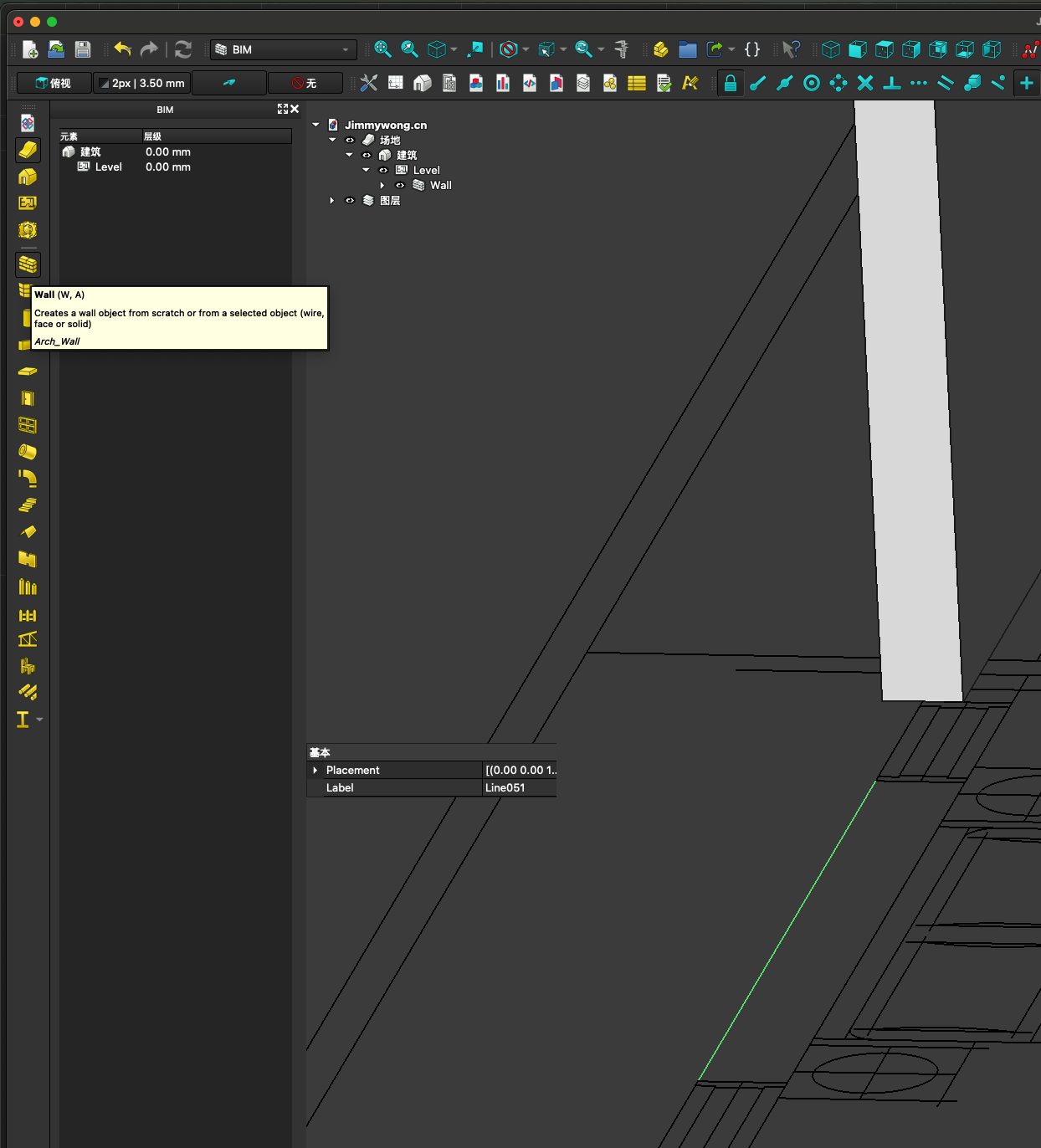 图 2.3-0
对于墙体数据操作,有两种形式,
一,先设定一些通用数据,将相同的数据先创建相同高度厚度的寺体,我们点击【墙】就会弹出菜单。 图 2.3-1
 图 2.3-1
我们在这里可设定【墙】的一些默认参数,【长度】,【宽度】,【高度】,【对齐】方式,这个【对齐】方式主要有三个参数【左】【中】【右】就是墙体是基于线的哪一侧。而【长度】【宽度】【高度】这里并没能【FX】函数功能,就是说这个是无法去绑定数据集的内容的。图 2.3-2
 图 2.3-2
设定好相关的默认参数,我们就可以进行绘制
二,通线导入的DXF文件选择对应的线体,通过【墙】工作,生成临时墙体,再对墙体进行数据更改,
在属性中【墙/wall】【对齐/Align】就是墙体的偏移方向,根据自己的图片选择即可。图 2.3-3
 图 2.3-3
通过我们定义好的【数据集】选择【level_2_height】来绑定【墙】的高度, 图 2.3-4
 图 2.3-4
此时我们就可以看到墙体的高度已经是我们绑定的6米高度了,而且【厚度】同时也是绑定了【数据集】图 2.3-5
 图 2.3-5
第一种模式太过繁锁,建议使用第二种模式,先建立【墙】体后再统一对数据进行修改。
通过第二种形式,我们初步完成了基础【墙】体的创建,图 2.3-6
 图 2.3-6
第三章 材质与贴图


评论 (12)
发表评论