教程下载
键盘启用
- 将两边的开关拉到图1所示的方向接通电池
- 用 USB Type C 线将右半部分(图2中的3 号)连接到电脑
- 按图2所示,测试各个按键的功能是否正常
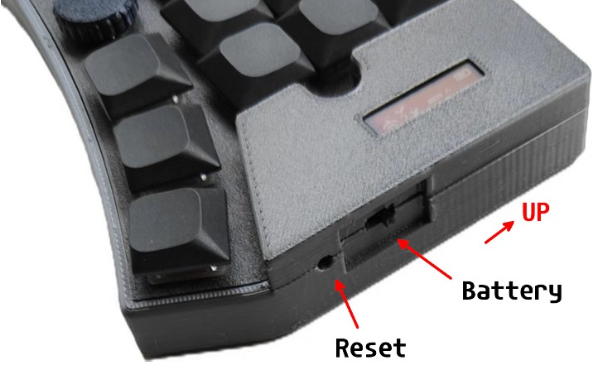 图 1: 电池开关和重置按钮
键盘层级
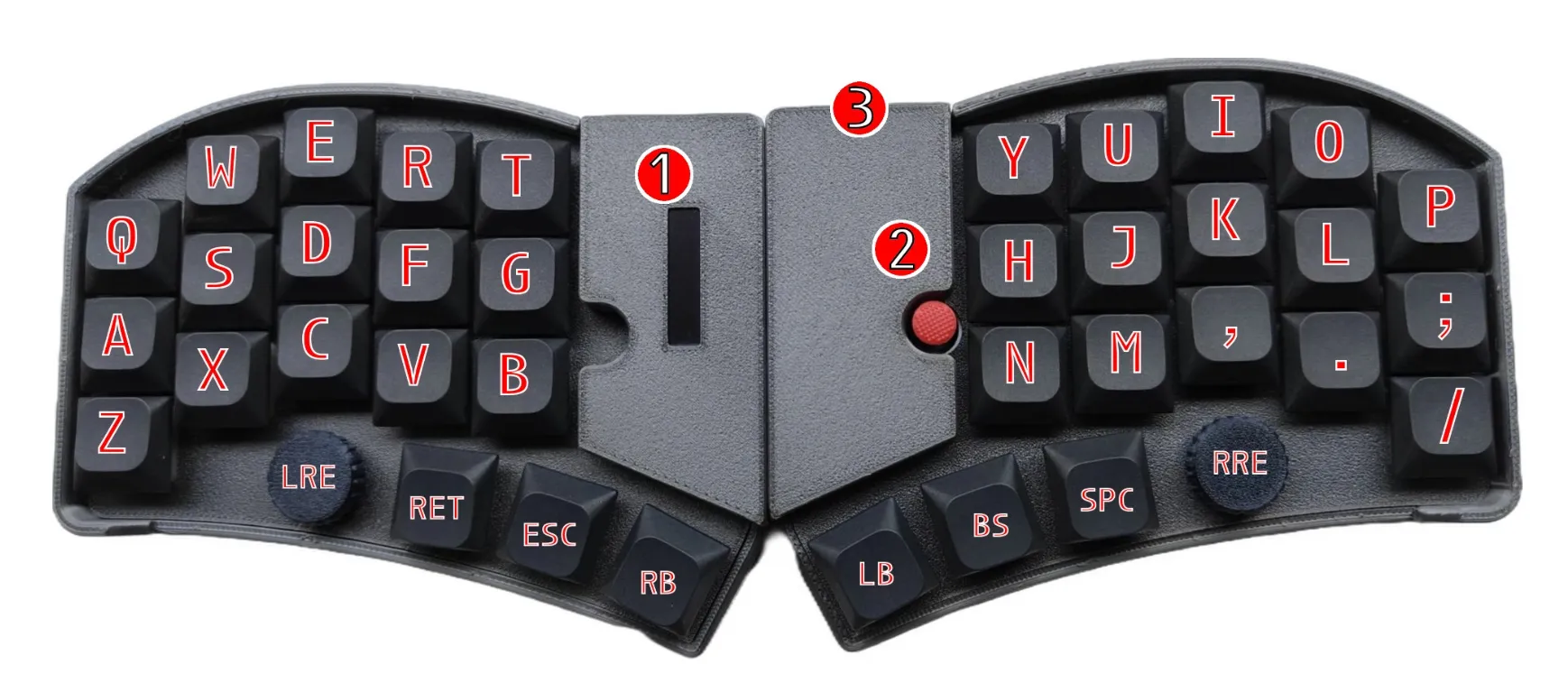
按键说明
| 按键 | 功能说明 | 按键 | 功能说明 |
|---|---|---|---|
| A | 单击 A,按住为 LALT | 1 | OLED 显示屏 |
| S | 单击 S,按住为 LSHIFT | 2 | 指点杆 |
| D | 单击 D,按住为 LWIN(LCMD) | 3 | USB Type‑C 接口(有线模式) |
| F | 单击 F,按住为 LCTRL | LRE | 音量加/减 |
| G | 单击 G,按住为 功能层(L3) | RET | 单击 回车,按住为切换到 数字层(L1) |
| Z | 单击 F,按住为 LCTRL | RRE | 向左键 / 向右键,按下为 多媒体播放键 |
| H | 单击 H,按住为 功能层(L3) | ESC | 单击 Esc,按住为切换到 功能层(L3) |
| J | 单击 J,按住为 RCTRL | SPC | 单击 空格键,按住为 SHIFT |
| K | 单击 K,按住为 RWIN(RCMD) | BS | 单击 退格键,按住为切换 符号层(L2) |
| L | 单击 L,按住为 RSHIFT | RB | 鼠标右键 |
| ; | 单击 ;,按住为 RALT | LB | 鼠标左键 |
| / | 单击 /,按住为 RCTRL |
特殊操作说明
若需要在击按双模键(A,S,D,F,G,Z, etc)上实现按住时重复输出单击键(A,S,D,F,G,Z, etc):先单击一下该键(如 A),然后马上(0.2s)内按住该键,即可实现重复输出(A,A,A…)。
鼠标中键:同时按下鼠标左键(LB)和鼠标右键(RB)即可输出。
Tab:同时按下 E 键和 R 键。
特殊层(L4):同时按下 ESC 和 BS 键切换到特殊层(L4)。此层提供切换蓝牙连接以及调整指点杆灵敏度等功能。
调整小红点灵敏度:激活特殊层,按 Z 键降低灵敏度, X 键为提高。
键值配置
首先,确保键盘已通过 USB 连接到电脑。
用 Chrome 浏览器打开 https://zmk.epss.net.cn 。
点击页面中间的 USB 按钮,浏览器会弹出对话框询问连接哪个设备,选择 pskeeb5 开头的设备,如果有连接失败的信息,则尝试连接另一个。
通过左边栏,可以切换需要配置的层。
点击页在上的键位即可查看具体的配置以及进行调整。
完成配置后需要点击页面右上角的保存按钮。
蓝牙连接
- 确认键盘没有连接到主机。
- 在主机上打开蓝牙,搜索新设,找到键盘后配对即可。
- 连接到多台主机: 本键盘最多可连接到5台主机。请根据以下 指令管理连接:
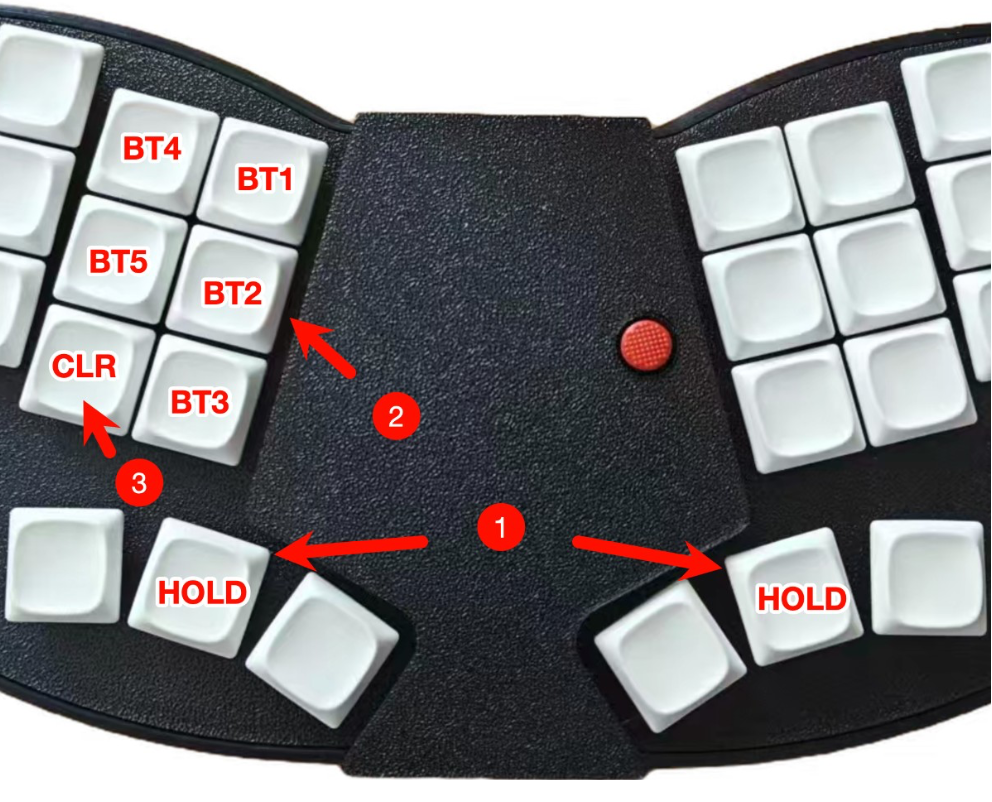
- 如图所示激活 特殊层(L4).
- 单击 BT1, BT2, BT3, BT4, BT5 激活连 接。
- 在主机上进行蓝牙配对,完成后该连接即 绑定到该主机上。
- 连接激活时,按 CLR 可以清除绑定。 注意:一个连接只能绑定到一台主机。如需 要绑定新主机,需要先清除绑定后才能配对 成功。 # 有线连接
评论
发表评论